

ブログのアイキャッチ画像、SNSのヘッダー、ECサイトの商品バナー、あるいは企画書の挿絵など。
日々の業務の中で、「画像のこの部分だけを使いたい!」という場面は頻繁に発生しますよね。
そんな時、こんなストレスを感じたことはありませんか?
「WindowsやMacの標準機能だと、決まったピクセルサイズ(例:1200×630pxなど)ぴったりに切り抜くのが難しい」
「ちょっとトリミングしたいだけなのに、わざわざ重たいPhotoshopなどの画像編集ソフトを起動するのは面倒…」
この記事では、専用ソフトのインストール一切不要で、マウスでの直感的な切り抜きから、ピクセル単位での精密なトリミングまでブラウザ上でサクッと完結する無料ツールをご紹介します。
無料の「画像切り抜きサイト」の落とし穴
ソフトがない場合、「画像 切り抜き 無料」などで検索して出てくるWebサービスを使う方も多いでしょう。
しかし、一般的な無料切り抜きツールには、ビジネスで利用する上で見過ごせない2つの欠点があります。
- ピクセル単位の細かい指定ができないことが多い
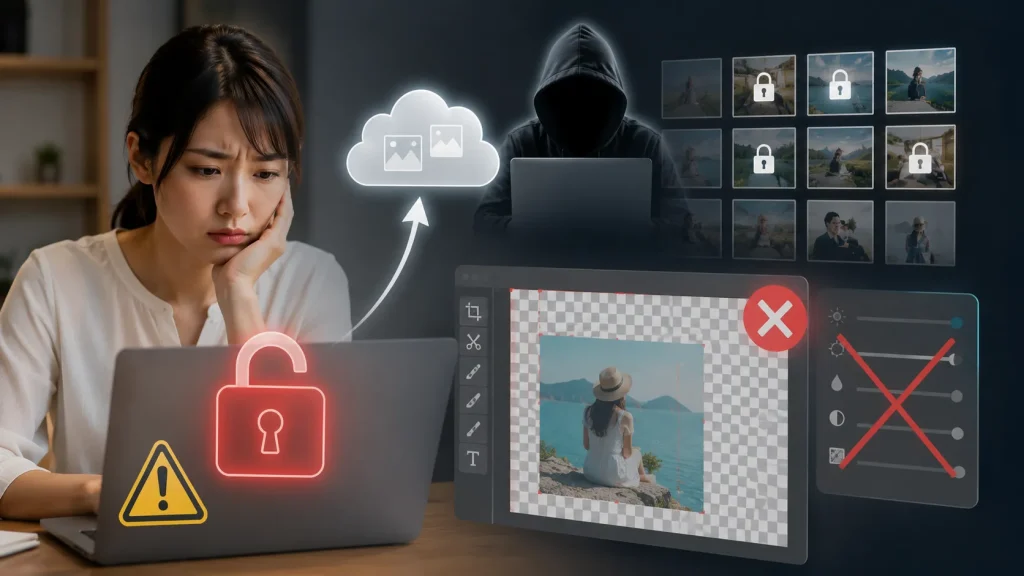
多くの無料ツールは、「マウスで四角を描いて切り抜く」だけの大雑把な機能しかありません。「幅800px、高さ600pxにきっちり合わせたい」といったプロフェッショナルな要求に応えられないことが多いのです。
- クラウドへのアップロードによる情報漏洩リスク
ほとんどのサービスは、あなたの画像を相手のサーバーに一度送信して処理を行います。未発表の商品写真や社外秘の資料画像をアップロードすることは、会社のセキュリティ規定に違反する恐れがあります。
【解決策】1pxの狂いもなし!安全な「画像カッター」
そこでおすすめしたいのが、当サイト『BrowserStudio』で無料公開しているツール「画像カッター」です。
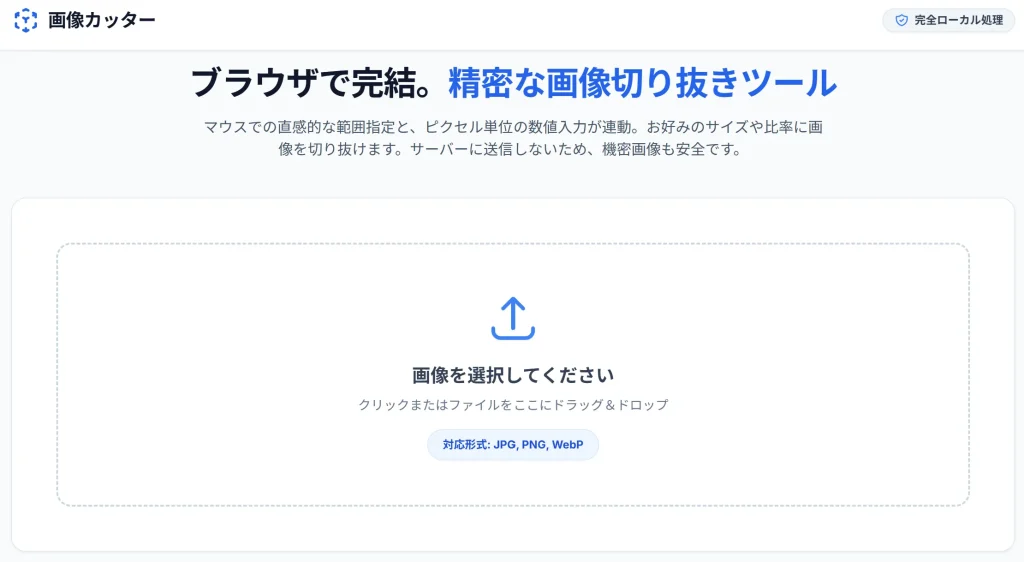
このツールは、Web制作者やブロガーが「本当に欲しかった機能」と「安全性」を両立させています。
直感操作 & ピクセル単位の精密指定
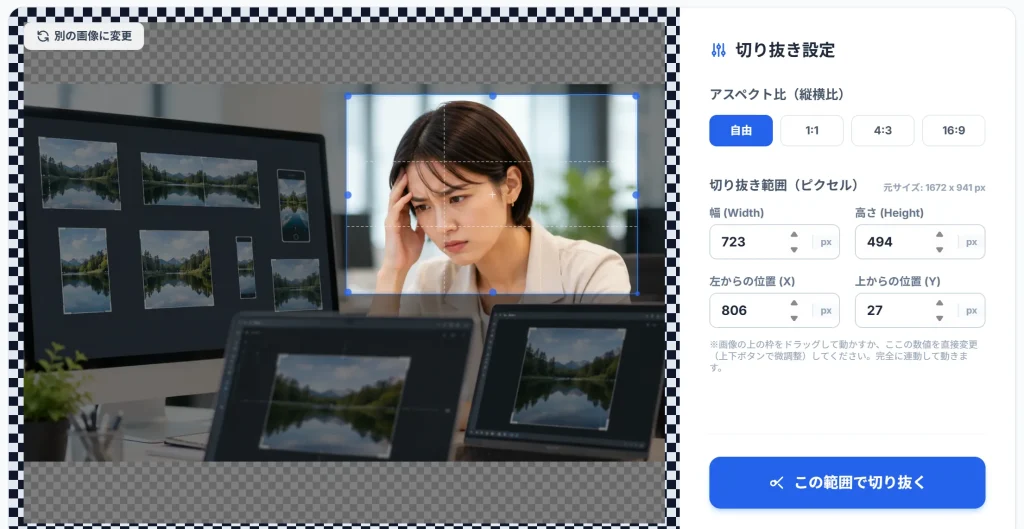
マウスでドラッグして感覚的に切り抜くのはもちろん、画面左側の入力欄に「幅(W)」「高さ(H)」「X座標」「Y座標」を直接数値で入力することができます。これにより、指定したピクセルサイズに1pxの狂いもなく、完璧に切り抜くことが可能です。
サーバー送信ゼロで完全安全(ローカル処理)
ツールの処理はすべて、お使いのパソコンのブラウザ内部だけで行われます。画像データがインターネットを通じて外部に送信されることは一切ありません。機密性の高いビジネス画像でも、情報漏洩のリスク0%で安全にトリミングできます。
👇 安全&精密な無料の画像切り抜きツールはこちら 👇
画像カッターの使い方(簡単3ステップ)
使い方は非常にシンプルです。ブラウザを開くだけで、すぐに高度な切り抜き作業が始められます。
ツール画面の点線エリアに、切り抜きたい画像(PNG, JPG, WebPなど)をドラッグ&ドロップします。
画像の上にマウスを乗せてドラッグし、切り抜きたい範囲の枠を作成します。
【プロの小技】 決まったサイズ(例:正方形 500x500px)にしたい場合は、左側のメニューの「幅」と「高さ」に直接『500』と入力してください。枠の大きさが固定されるので、あとはマウスで切り抜きたい位置(座標)を調整するだけで完璧なリサイズが可能です。
保存する画像の形式(元画像と同じ、またはJPEGなど)と画質を選び、「画像を切り抜く」ボタンを押します。
処理は一瞬で終わり、切り抜かれた画像がすぐにダウンロードできます。
まとめ:画像の微調整はブラウザでサクッと終わらせよう
「画像のサイズをちょっと整えたいだけ」という小さな作業で、重たいソフトを立ち上げたり、大雑把なツールで妥協したりするのは時間のムダです。
「ピクセル単位の精密な指定」と「サーバーにデータを送らない安全性」を兼ね備えたBrowserStudioの『画像カッター』を使えば、毎日の画像編集作業が圧倒的にスマートになります。
完全無料で何度でも使えますので、ぜひブックマークして日々の業務にお役立てください!