

「今日のWeb会議、議事録係になったから録画しておきたいな…」
「大事な商談だから、後で見返すために画面を保存しておきたい」
そんな時、ZoomやTeamsなどのWeb会議ツールには標準で録画機能がついていますが、実際に使うとなると大きなハードルがありますよね。
一番のネックは、録画を開始した瞬間に「録画しています」という通知やアナウンスが参加者全員にいってしまうことです。相手に警戒されたり、上司に「なんで勝手に録画してるの?」と突っ込まれたりするのは避けたいところです。
かといって、勝手にパソコンの画面録画ソフトを入れるのは、会社のセキュリティルールで禁止されていることがほとんどでしょう。
この記事では、会社のシステム管理者(情シス)にも、会議の相手にも「絶対にバレずに」Web会議を高画質で録画できる無料ツールをご紹介します。
会社のPCで勝手な録画ツールを使う「2つのリスク」
相手にバレないようにと、ネットで見つけた無料の画面キャプチャソフトやブラウザの拡張機能を会社のパソコンに入れるのは、実は非常に危険です。

1. 情シス(システム管理者)の監視アラートが鳴る
会社から貸与されているパソコンには、通常、不審なソフトウェアのインストールを検知するセキュリティシステムが入っています。よくわからない録画ソフトをインストールした瞬間に、情シス部門にアラートが飛び、始末書を書かされる…なんてことも。
2. クラウド保存による「情報漏洩」のリスク
ブラウザで動く無料の録画ツールの中には、録画した動画を一度外部のサーバー(クラウド)にアップロードして保存するタイプのものがあります。機密情報だらけの社内会議を外部サーバーに送信することは、重大なコンプライアンス違反(情報漏洩)に直結します。
【解決策】通信ゼロ!「シークレットWeb会議録画メーカー」
「ソフトのインストールは禁止!」「クラウドへのデータ送信も絶対NG!」
そんな厳しい社内セキュリティ環境でも安全に使えるのが、当サイト『BrowserStudio』で無料公開している「シークレットWeb会議録画メーカー」です。
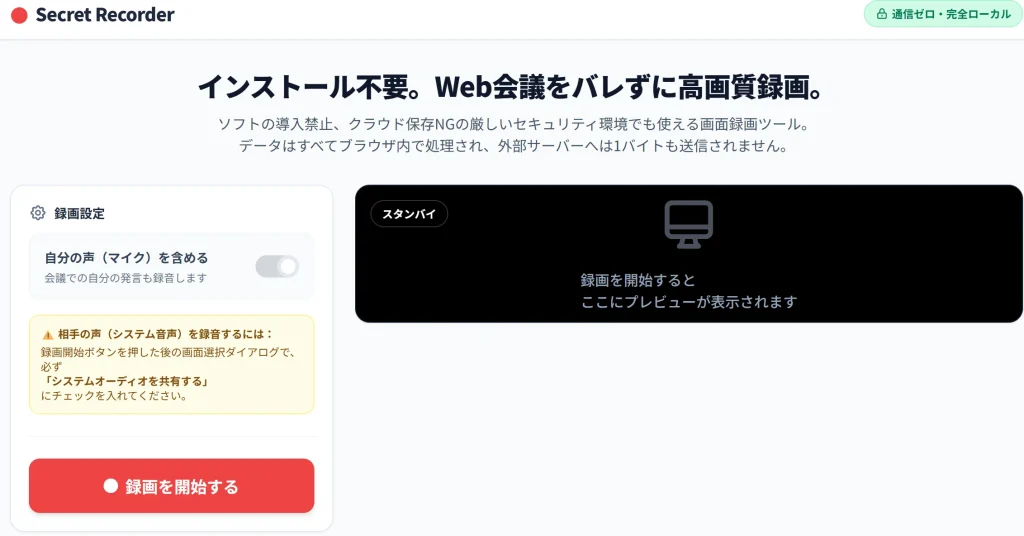
このツールは、ブラウザに標準搭載されている機能「だけ」を使って、あなたのパソコンの画面を直接録画します。
- 怪しいソフトのインストール一切不要(情シスに検知されない)
- 録画データは外部サーバーに一切送信されない(完全ローカル処理で情報漏洩ゼロ)
- Zoom等の機能を使わないので、相手に「録画中」の通知が絶対に飛ばない
ブックマークしておき、会議が始まる前にブラウザでこのページを開くだけで、誰にもバレずに安全な録画環境が整います。
👇 インストール不要・完全ローカルの録画ツールはこちら 👇
シークレットWeb会議録画メーカーの使い方
使い方は非常にシンプルですが、「相手の声をしっかり録音する」ための重要なコツが1つだけあります。
ツール画面を開き、必要に応じて「自分の声(マイク)を含める」のスイッチをオンにします。
そして、「録画を開始する」の赤いボタンをクリックします。
ボタンを押すと、ブラウザ標準の「どの画面を共有(録画)しますか?」というダイアログが表示されます。
ここで、上部のタブを「Chromeタブ」や「画面全体」などにし、下部にある『システムオーディオを共有する(またはタブの音声を共有)』というチェックボックスに必ずチェックを入れてください。
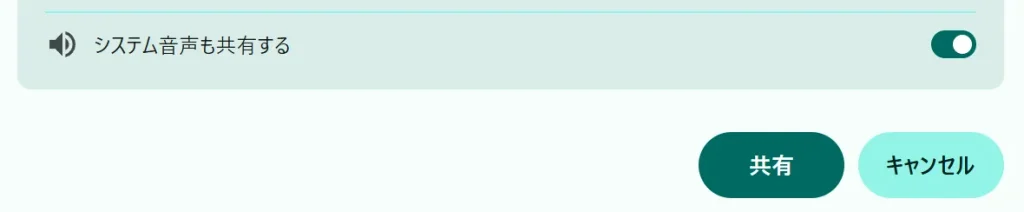
※これにチェックを入れないと、相手の会議の音声が録音されず、無音の動画になってしまいます。
画面を選択して共有を開始すると、録画がスタートします(ツール画面上のランプが赤く点滅します)。
会議が終わったら「録画を停止」を押し、「動画を保存」ボタンからパソコン内にMP4(またはWebM)形式で直接ダウンロードして完了です。
まとめ:安全なローカル録画で、もう議事録作成に焦らない
Web会議は情報量が多く、メモを取り逃してしまうことも少なくありません。
BrowserStudioの「シークレットWeb会議録画メーカー」を使えば、相手に気を遣わせることも、会社のセキュリティルールに怯えることもなく、安全に会議を丸ごと保存できます。
録画した動画は完全にあなたのパソコン内だけにあるため、後からゆっくり見返して完璧な議事録を作ったり、自分の備忘録として活用したりするのに最適です。
ビジネスパーソンの強い味方になるこの無料ツールを、ぜひ日々の業務にお役立てください!