

「PDFのテキストが画像になっていてコピーできない…」
「システムのエラーメッセージを検索したいのに、手打ちするのが面倒くさい」
「動画内のスライドの文字を、サクッとテキスト化してメモしたい」
仕事をしていると、「画面に文字は表示されているのにコピペできない!」というもどかしい場面に何度も遭遇しますよね。
そんな時、画像をテキストに変換してくれる無料の「OCR(文字認識)サイト」を使う人も多いですが、実はビジネスで使うには「大きなセキュリティリスク」と「手間」が潜んでいます。
この記事では、そんな悩みを一掃する、サーバーへの画像アップロードが一切不要で、スクショを貼り付けるだけで一瞬で文字起こしができる無料ツールをご紹介します。
一般的な「無料OCRサイト」の2つの落とし穴
ネットでよく見かける無料の文字起こし(OCR)サービスは、画像を一度「運営会社のサーバー」に送信し、向こうのAIで文字を読み取ってから送り返してくる仕組みです。

この仕組みには、以下の厄介なデメリットがあります。
- 情報漏洩の重大なリスク:顧客の氏名や社外秘の資料、システムの詳細なエラー画面などを外部サーバーに送信することは、企業のセキュリティ規定で厳しく禁止されているケースがほとんどです。
- 「保存してアップロード」が面倒:いちいち画面をスクリーンショットし、パソコンに画像ファイルとして保存してから、サイトを開いてアップロードする…という無駄な手間がかかります。
【解決策】サーバー送信なし!「爆速スクショ文字起こし」
「機密情報だから絶対に外部サーバーに送りたくない!」「とにかく1秒でも早くテキスト化したい!」
そんな方に絶対に使ってほしいのが、当サイト『BrowserStudio』で無料公開している「爆速スクショ文字起こし」です。
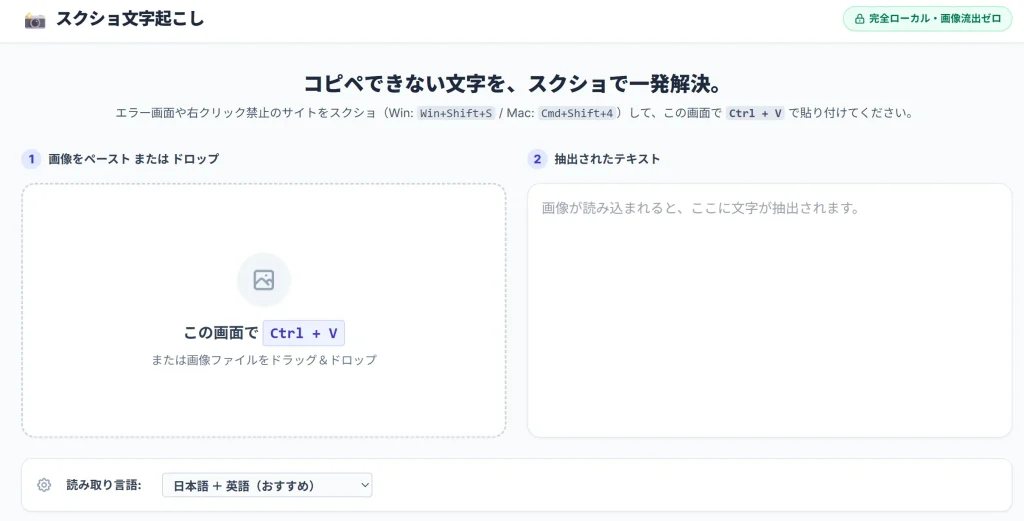
このツールは、最新のWebブラウザ技術を使用しており、文字認識(OCR)の処理をすべて「あなたの使っているパソコン(ブラウザ)の中」だけで行います。
- 画像を外部サーバーに一切送信しないため、情報漏洩リスクは「完全ゼロ」。
- 画像の「保存・アップロード」は不要。スクショを直接貼り付ける(Ctrl+V)だけで完了。
- 会員登録不要・回数無制限で完全無料。
もう、機密漏洩に怯えながら外部ツールを使う必要も、面倒な手打ち入力に時間を奪われることもありません。
👇 安全・爆速の「スクショ文字起こし」はこちら 👇
爆速スクショ文字起こしの「最強の使い方」
このツールの最大の魅力は、「画像をファイルとして保存しなくていい」という圧倒的なスピード感です。
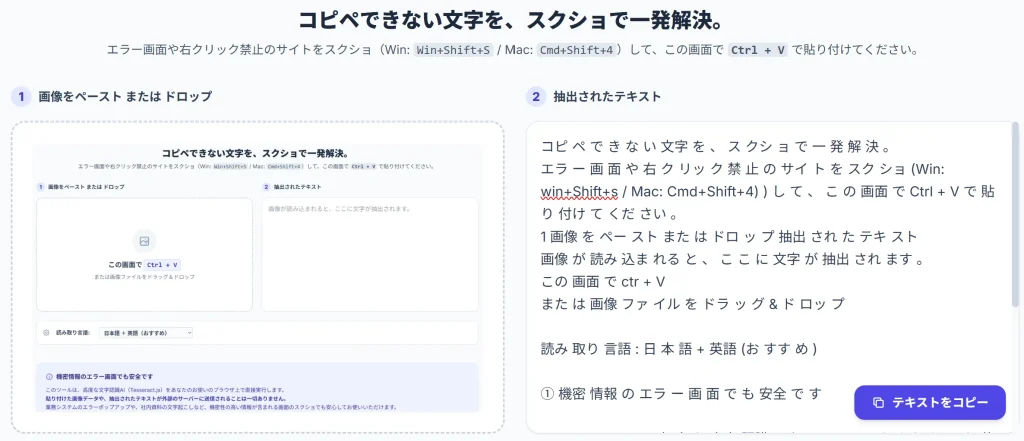
使い方は驚くほどシンプルで、たったの2ステップです。
パソコンの標準機能を使って、画面の必要な部分をスクリーンショット(クリップボードにコピー)します。
- Windowsの場合:Windowsキー + Shift + S を押して、文字にしたい範囲をドラッグして囲むだけ。
- Macの場合:Command + Control + Shift + 4 を押して、範囲をドラッグして囲むだけ。
※これで、画像としてパソコンの「クリップボード」に一時記憶されます。
「爆速スクショ文字起こし」のページを開き、画面上のどこでもいいので Ctrl + V(Macは Command + V)を押して貼り付けるだけです。
たったこれだけで、数秒後には画像内の文字がテキストとして抽出されます!あとは「コピー」ボタンを押して、自分のメモ帳やチャットに貼り付けるだけです。
まとめ:ローカルOCRで、ムダな手打ち作業をゼロにしよう
「コピペできない文字の手打ち」ほど、非生産的でストレスのたまる作業はありません。
BrowserStudioの「爆速スクショ文字起こし」をブラウザのブックマーク(お気に入り)に入れておけば、会社の厳しいコンプライアンスを完全に守りながら、ワンアクションで面倒な文字入力から解放されます。
日々の業務スピードを劇的に上げるこのツール。ぜひ今すぐ試して、その「爆速」と「安全性」を体感してください!