

「PDFの資料を、ブログやPowerPointに画像として貼り付けたい」
「Webシステムに書類を提出したいけど、PDF不可でJPGやPNGしか受け付けてくれない…」
「全100ページあるPDFを、1ページずつスクショして画像にするのは絶望的に面倒くさい」
仕事をしていると、「PDFを普通の画像(写真)データに変換したい」という場面は頻繁にやってきますよね。
ネットで「PDF 画像 変換 無料」と検索すれば、変換してくれるWebサービスは山のように出てきます。しかし、それらを仕事で使うにあたって、絶対に無視できない「重大なセキュリティリスク」と「ストレス」が潜んでいることをご存知でしょうか。
この記事では、そんな悩みを根本から解決する、外部サーバーへのアップロード一切不要(完全安全)で、複数ページのPDFをZIPで一括画像化できる無料ツールをご紹介します。
無料のPDF変換サイトに潜む「情報漏洩」のリスク
検索して上位に出てくる無料のPDF変換サイトのほとんどは、あなたのPDFファイルを一度「運営会社のサーバー(クラウド)」に送信し、向こうのコンピューターで画像に変換してから送り返してくる仕組みです。
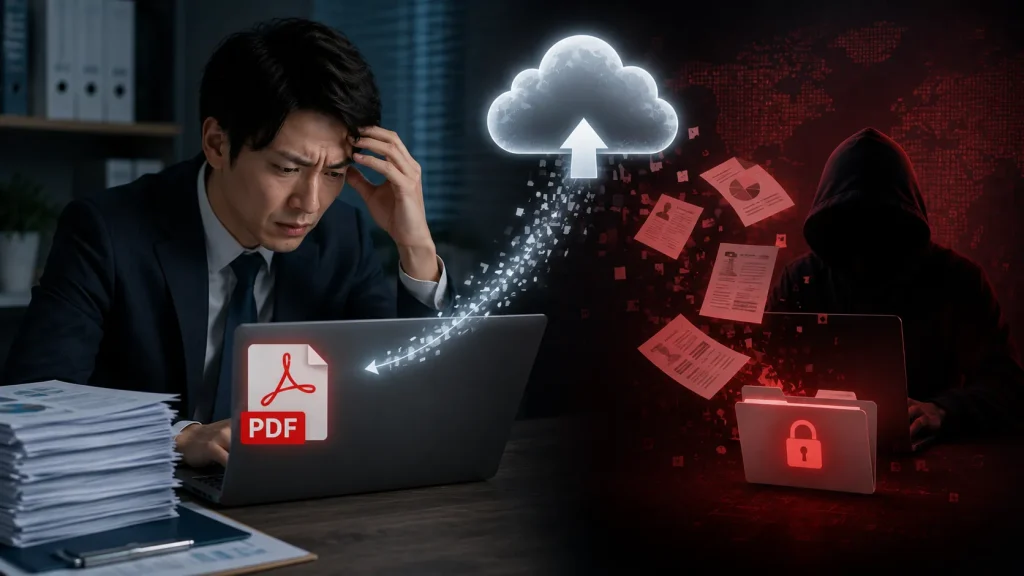
この仕組みには、ビジネス利用において致命的なデメリットがあります。
- 機密情報の流出リスク:請求書、社外秘の企画書、顧客の個人情報などが記載されたPDFを外部の無料サーバーにアップロードすることは、企業のコンプライアンス(セキュリティ規定)で厳しく禁止されているケースがほとんどです。
- 容量・ページ数の制限:「無料で変換できるのは1日3回まで」「ファイルサイズは10MBまで」「高画質で出力するには有料プランへの登録が必要」といった制限がよくあります。
【解決策】アップロード不要!「PDF画像コンバーター」
「社外秘のPDFだから絶対に外部サーバーに送りたくない!」「何十ページもあるPDFを一気に高画質で画像化したい!」
そんな方に絶対に使ってほしいのが、当サイト『BrowserStudio』で無料公開している「PDF画像コンバーター」です。
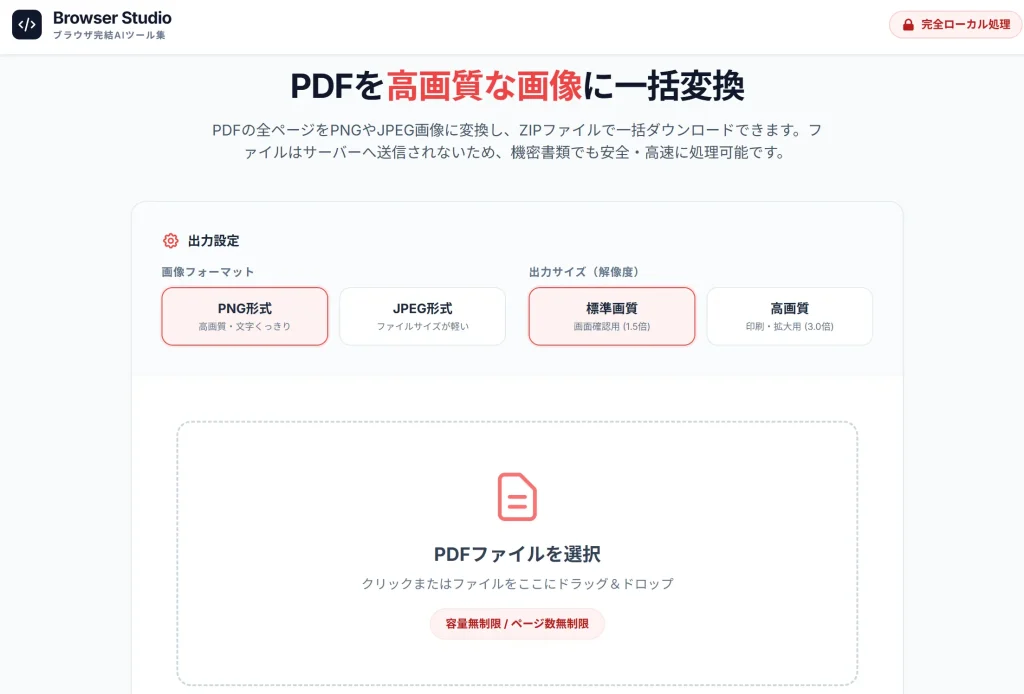
このツールは、最新のWeb技術を使用しており、PDFから画像への変換処理をすべて「あなたの使っているパソコン(ブラウザ)の中」だけで行います。
- PDFを外部サーバーに一切送信しないため、情報漏洩リスクは「完全ゼロ」。
- 複数ページのPDFも、すべて自動で画像化し「1つのZIPファイル」にまとめて一括ダウンロード可能。
- 会員登録不要・容量無制限・ページ数無制限で完全無料。
もう、機密漏洩に怯えながら外部ツールを使ったり、1ページずつ面倒なスクリーンショットを撮ったりする必要はありません。
👇 安全・爆速の「PDF画像コンバーター」はこちら 👇
PDF画像コンバーターの「便利な使い方」
使い方は非常にシンプルで、ファイルをドラッグ&ドロップするだけですが、用途に合わせて「画質」と「形式」を選べるプロ仕様になっています。
PDFを入れる前に、目的に合わせて設定を選びます。
- 画像フォーマット:文字をくっきり見せたい資料なら「PNG」、写真が多くデータ容量を軽くしたいなら「JPEG」がおすすめです。
- 出力サイズ(解像度):画面で確認するだけなら「標準画質」、印刷したり拡大して見せたりする用途なら「高画質(3.0倍)」を選んでください。
設定を決めたら、枠の中にPDFファイルをドラッグ&ドロップします。
すると、あなたのパソコンの処理能力を使って、外部に通信することなく瞬時にPDFの解析と画像化がスタートします。
処理が終わると、全ページの画像が生成されます。
画面上の「すべてZIPで一括保存」ボタンを押せば、全ページの画像が1つのフォルダにまとまった状態で一瞬でダウンロード完了です。(※画面上で確認しながら、特定のページだけを個別保存することも可能です)
まとめ:ローカル処理で、PDFの画像化を安全&ノンストレスに
「PDFの〇ページ目を画像にして送って!」という突然の依頼。
これまでは、セキュリティに怯えながら外部サイトを使うか、手作業でスクショを撮ってトリミングするしかありませんでした。
BrowserStudioの「PDF画像コンバーター」をブックマークしておけば、会社の厳しいコンプライアンスを完全に守りながら、数十ページの資料でもワンクリックで高品質な画像に変換できます。
日々の面倒な事務作業やクリエイティブワークの時間を劇的に短縮するこのツールを、ぜひ今すぐ業務に導入してみてください!