
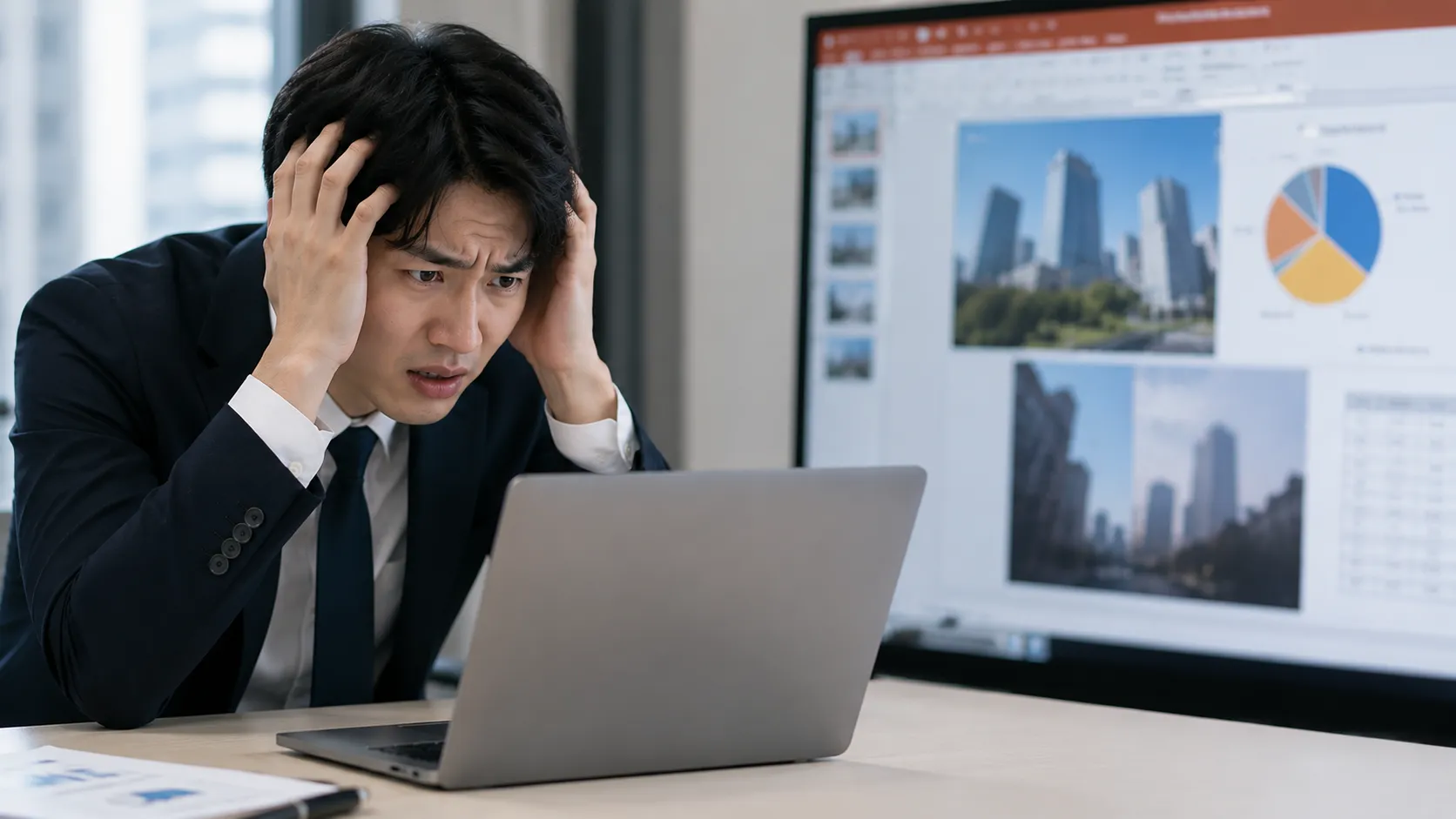
提案書や企画書などのプレゼン資料をパワーポイント(PowerPoint)で作っているとき、こんな壁にぶつかったことはありませんか?
「製品の写真をもっと大きく見せたいのに、拡大すると画質が粗くてガビガビになる…」
「昔のプロジェクトの画像を使い回したいけど、解像度が低すぎて文字が読めない…」
画質の悪い画像は、それだけで資料全体のクオリティや「プロ感」を大きく下げてしまいます。 説得力のあるプレゼンを行うためには、鮮明でクリアな画像が欠かせません。
この記事では、そんなパワポ作成中の「画像ボヤける問題」を、会社のセキュリティ規定に引っかかることなく、たった数秒で解決する無料ツールをご紹介します。
会社の画像をネットの「無料高画質化サイト」に上げるのはNG!?
「画像が粗いなら、ネットにある無料のAI高画質化ツールを使えばいいのでは?」と思うかもしれません。しかし、会社のパソコンで扱う業務データを、安易に外部のクラウドサービスへアップロードするのは非常に危険です。
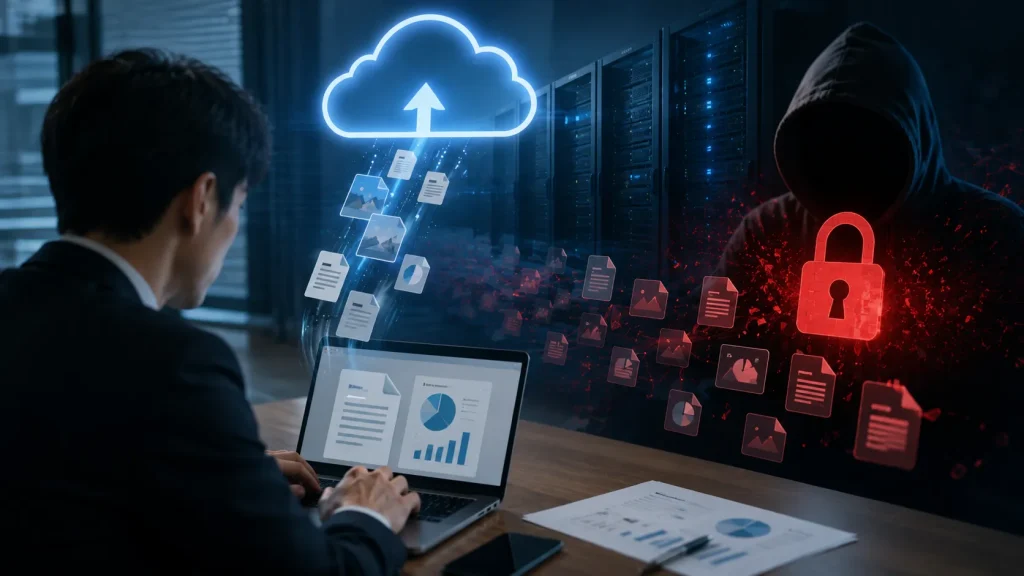
一般的な画像高画質化サービスの多くは、ブラウザから相手のサーバーに画像を送信して処理を行います。
もしその画像に、未発表の製品情報、社内限定のデータ、あるいは取引先のロゴや個人情報が含まれていた場合、意図しない情報漏洩(コンプライアンス違反)に繋がるリスクがあります。多くの企業のセキュリティ規定で、クラウドサービスへの無断アップロードが禁止されているのはこのためです。
「画質は良くしたいけど、情報漏洩のリスクは絶対に避けたい…」
そんなビジネスパーソンの悩みを解決するのが、「ローカル処理」のツールです。
【解決策】サーバー送信ゼロ!安全すぎる無料ツール「画像クリアAI」
社外秘の画像でも安心して高画質化したい方におすすめなのが、当サイト『BrowserStudio』で無料公開している「画像クリアAI」です。
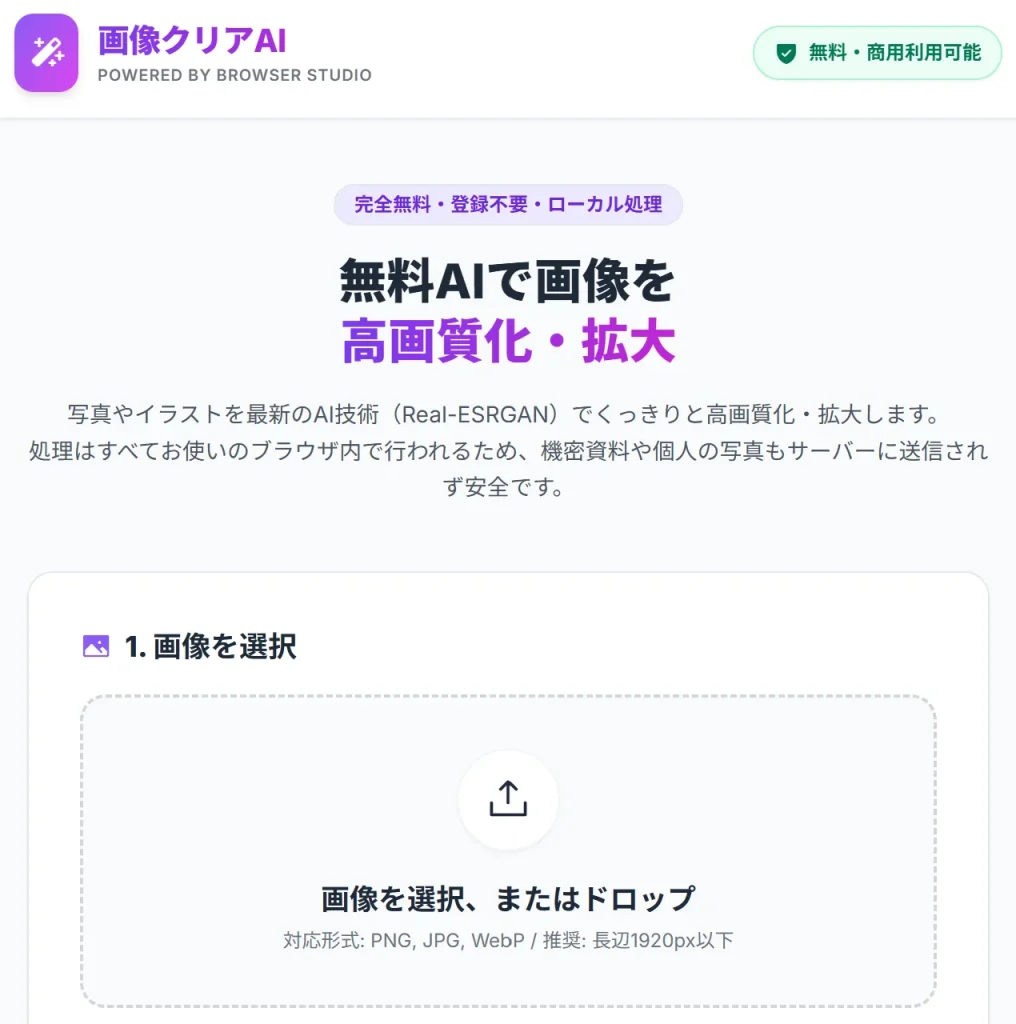
このツールの最大の特徴は、「すべてのAI処理がお使いのパソコン(ブラウザ)の内部だけで完結する」という点です。
画像データがインターネットを通じて外部のサーバーに送られることは一切ありません。つまり、パソコンのLANケーブルを抜いたオフライン状態と同じくらい安全に処理が行われます。
- 外部サーバーへの保存・送信一切なし(情報漏洩リスク0%)
- 最新AI(Real-ESRGAN)が失われた細部を予測して綺麗に補完
- 面倒なアカウント登録不要、完全無料で使い放題
これなら、コンプライアンスに厳しい企業にお勤めの方でも、安心して業務の効率化に取り入れることができます。
👇 パワポ資料の画質を上げる安全な無料ツールはこちら 👇
画像クリアAIの使い方(パワポ画像を綺麗にする3ステップ)
使い方は至ってシンプル。ITツールに不慣れな方でも直感的に操作できます。
[Image of 画像クリアAIの操作画面。画像をドロップし、「写真・実写向け」を選択している様子]
(alt=”画像クリアAIで写真の高画質化を行う簡単な操作手順”)
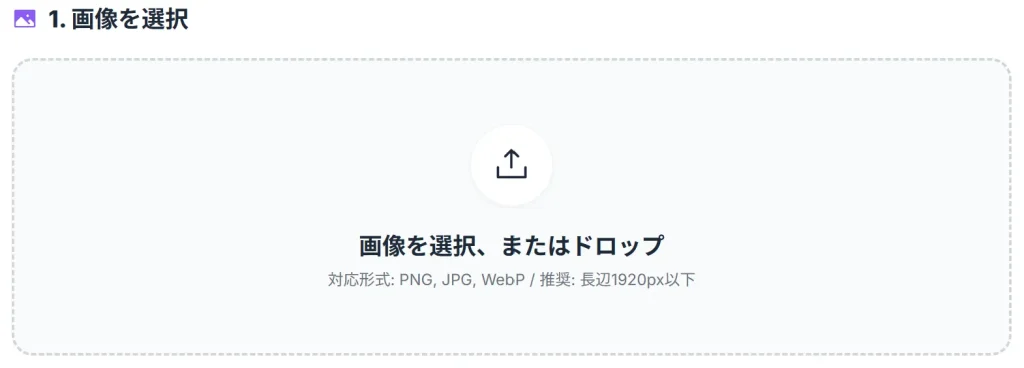
ツール画面に、綺麗にしたい画像(PNG, JPG, WebP)をドラッグ&ドロップで読み込ませます。
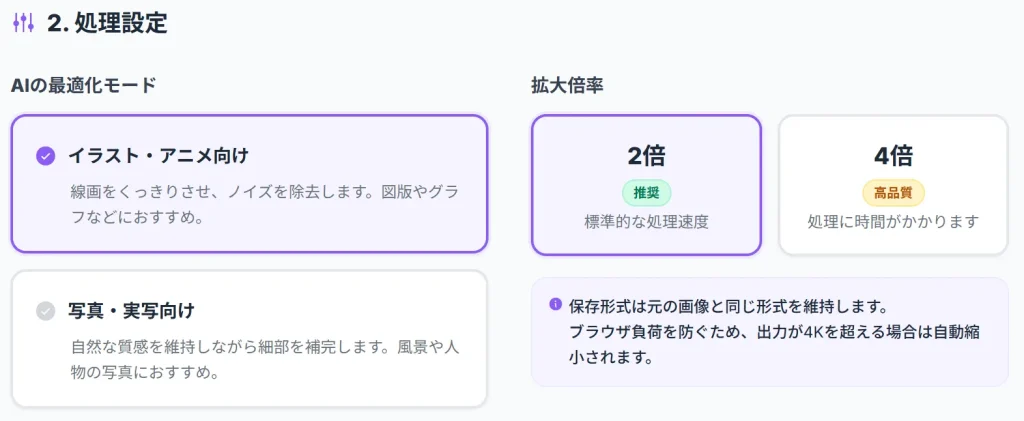
今回はパワポに貼る製品写真などを想定しているため、AIの最適化モードは「写真・実写向け」を選択します。(※図解やグラフ、イラストの場合は「イラスト・アニメ向け」を選ぶと線がくっきりします)。

ボタンを押すと、お使いのパソコンのブラウザ上でAIが処理を開始します。
数秒〜数十秒待つだけで、見違えるほどクリアになった画像がダウンロードできます。あとはそれをパワポに貼り付けるだけです!
まとめ:クリアな画像でプレゼンの説得力を上げよう
「手元にある画像の画質が悪いから…」と妥協してボヤけた資料を作る時代は終わりました。
ブラウザ内だけで安全に完結する「画像クリアAI」を活用すれば、情報漏洩のリスクをゼロに抑えたまま、資料のクオリティとプレゼンの説得力を格段に引き上げることができます。
営業マンや企画職の方の強い味方として、ぜひ日々の資料作成にお役立てください!