
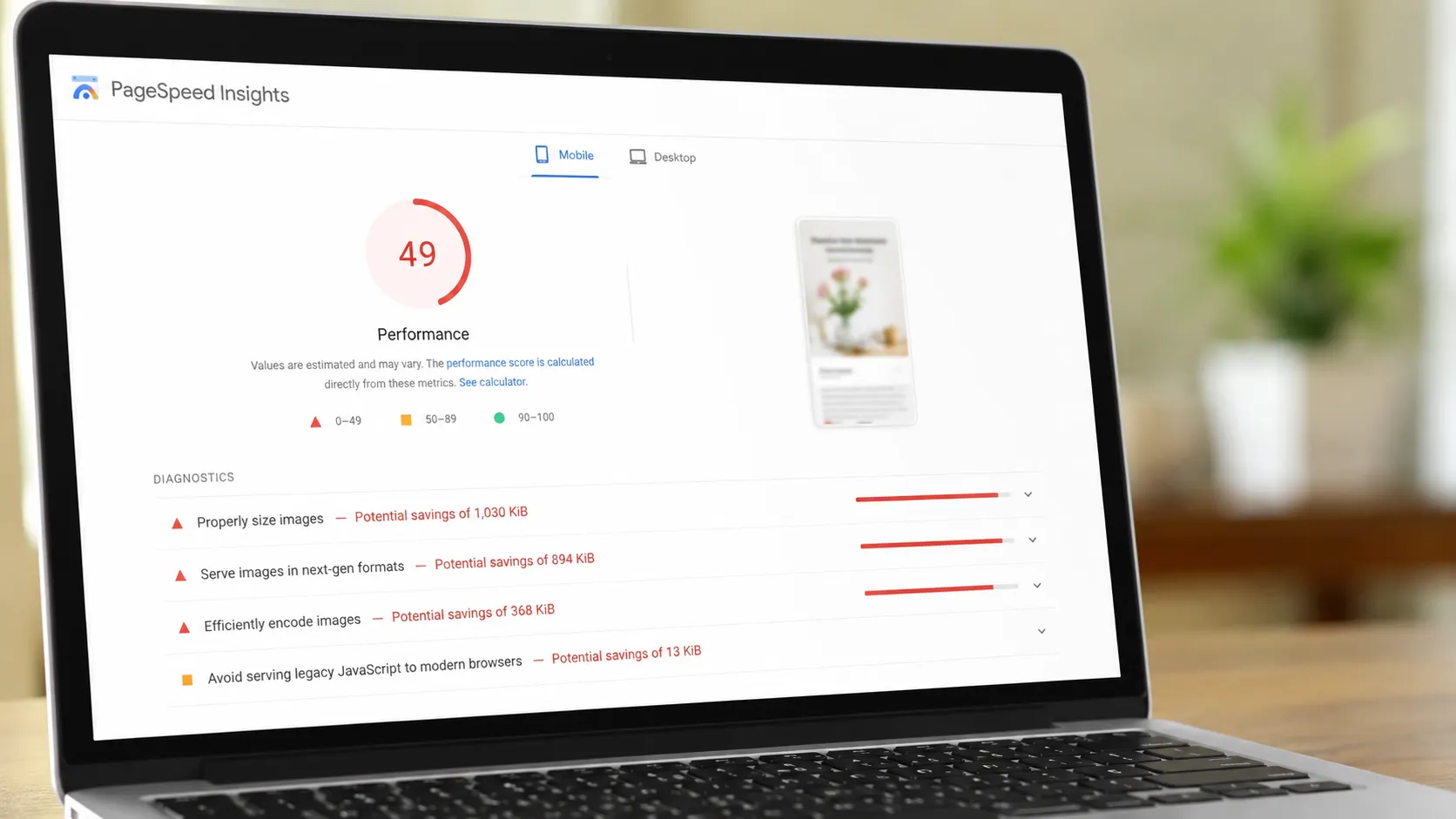
ブログや会社のWebサイトを運営していて、Googleの「PageSpeed Insights」でスピードを測定したとき、こんな警告を見たことはありませんか?
「次世代フォーマットでの画像の配信(WebPなどを使ってください)」
「適切なサイズの画像(ファイルサイズが大きすぎます)」
一眼レフやスマホで撮った高画質な写真、あるいはフリー素材サイトからダウンロードしたPNG画像をそのままWebサイトにアップロードしてしまうと、ページの読み込み速度が致命的に遅くなります。これはSEO(検索順位)の低下や、読者の直帰率(離脱)の悪化を招く大きな原因です。
この記事では、そんな重たい画像を、画質を保ったまま劇的に軽くし、さらにGoogle推奨の「WebP(ウェッピー)」形式に一瞬で変換できる、完全無料・インストール不要の最強ツールをご紹介します。
画像圧縮サイトへの「アップロード」に潜むリスク
画像のファイルサイズを小さくしたり、WebPに変換したりするために、ネット上で見つけた無料の画像圧縮サービスを使っている方も多いかもしれません。
しかし、もしあなたが会社のWeb担当者や、クライアントの案件を抱えるフリーランスであれば、少し注意が必要です。

一般的な無料サービスの多くは、あなたのパソコンから相手のサーバー(クラウド)へ画像を送信し、あちらのサーバー上で圧縮処理を行っています。
そのため、まだ世に出ていない新製品の写真や、社外秘のイベント写真などを安易にアップロードしてしまうと、意図しない情報漏洩(コンプライアンス違反)に繋がる恐れがあるのです。
また、「1日20枚まで」「ファイルサイズは5MBまで」といった厳しい制限が設けられていることも多く、大量の画像を処理したい時にイライラした経験がある方も多いはずです。
【解決策】サーバー送信ゼロ!安全で無制限な「画像ダイエット」
「セキュリティを気にせず、何枚でも無料で画像を圧縮・変換したい!」
そんなワガママを叶えるのが、当サイト『BrowserStudio』で無料公開しているツール「画像ダイエット」です。
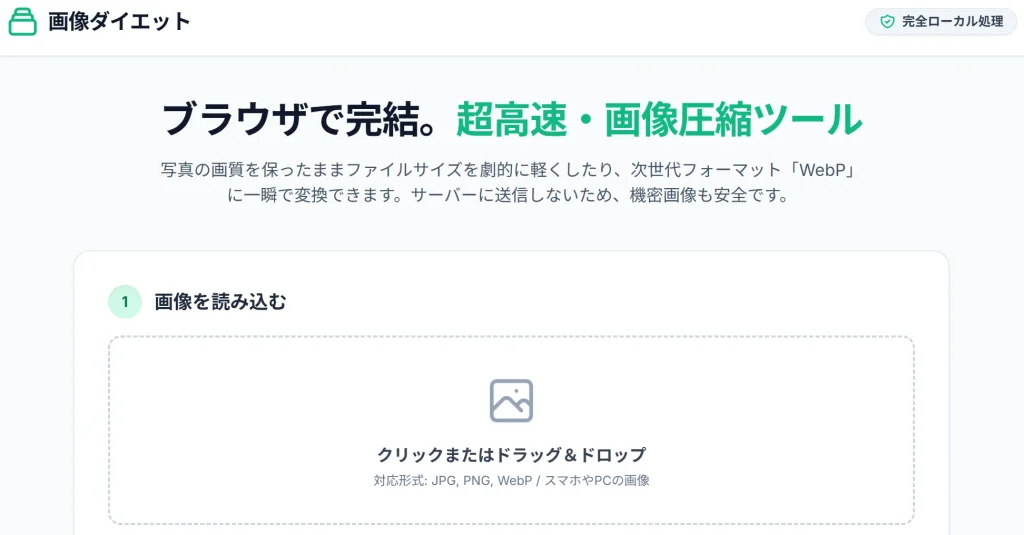
このツールの最大の強みは、「すべての圧縮・変換処理がお使いのブラウザ(パソコン・スマホ)の内部だけで完結する」という点です。
画像データがインターネットを通じて外部のサーバーに送信されることは一切ありません。完全にオフラインと同じ環境で処理されるため、機密性の高い画像でも100%安全に扱うことができます。
- 次世代フォーマット「WebP」への変換に標準対応
- サーバーにデータを送らないから情報漏洩リスク0%
- 何十枚、何百枚処理しても「完全無料・制限なし」
WordPressに重たい画像圧縮プラグインを入れる必要も、有料ソフトを買う必要もありません。これ一つブックマークしておけば、Webサイトの高速化準備は完璧です。
👇 安全&無制限の画像圧縮・WebP変換ツールはこちら 👇
画像ダイエットの使い方(簡単3ステップ)
使い方はとっても簡単。直感的な操作で、誰でもすぐに画像の軽量化が可能です。
ツール画面の点線エリアに、圧縮したい画像(PNG, JPGなど)をドラッグ&ドロップします。
画像をWebサイトで使うなら、Google推奨の次世代フォーマット「WebP(ウェッピー)」を選ぶのが圧倒的におすすめです。従来のJPEGやPNGに比べて、画質を保ったままファイルサイズを大幅に小さくできます。
「画質(圧縮率)」のスライダーを動かすと、リアルタイムで『処理後の容量』が計算されるので、目安にしながら調整しましょう。(通常は80%前後がおすすめです)
画像をWebサイトで使うなら、Google推奨の次世代フォーマット「WebP(ウェッピー)」を選ぶのが圧倒的におすすめです。従来のJPEGやPNGに比べて、画質を保ったままファイルサイズを大幅に小さくできます。
「画質(圧縮率)」のスライダーを動かすと、リアルタイムで『処理後の容量』が計算されるので、目安にしながら調整しましょう。(通常は80%前後がおすすめです)
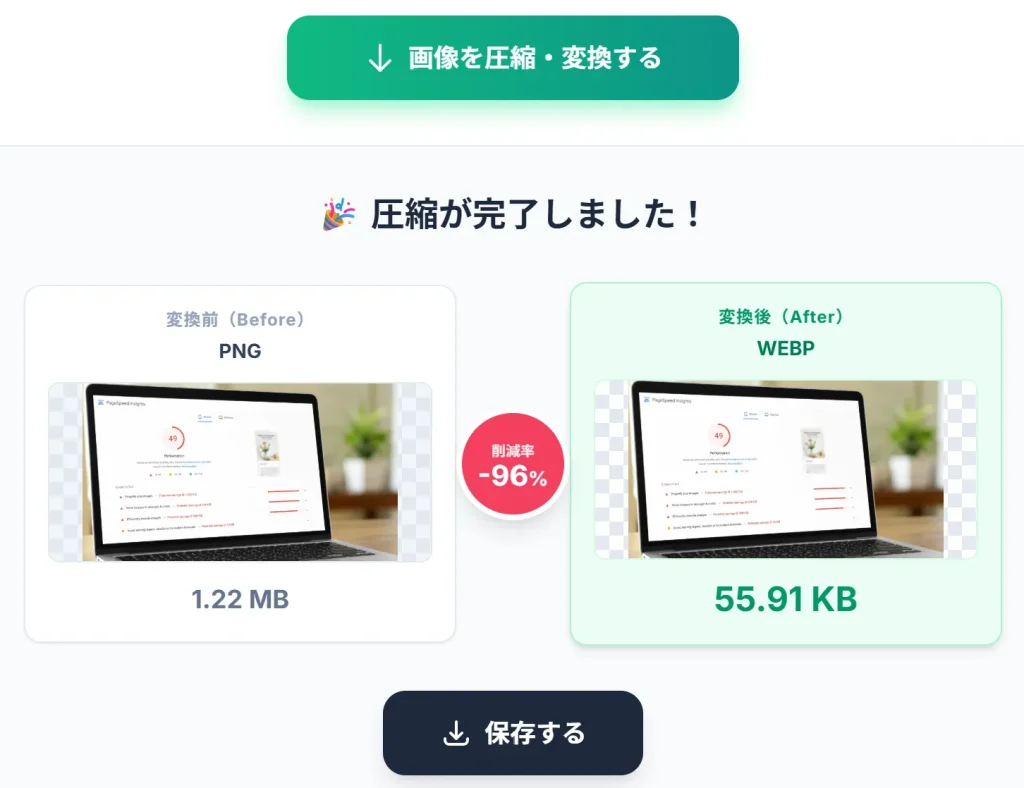
まとめ:画像を軽くして、Webサイトを爆速にしよう
Webサイトの表示速度は、読者の満足度にも直結する非常に重要な要素です。
重たい画像をそのままアップロードする前に、この「画像ダイエット」でサクッとWebPに変換する一手間を加えるだけで、サイトのパフォーマンスは見違えるほど向上します。
セキュリティ面も万全なこの無料ツールを、毎日のブログ執筆やWeb制作の心強い相棒としてぜひご活用ください!