
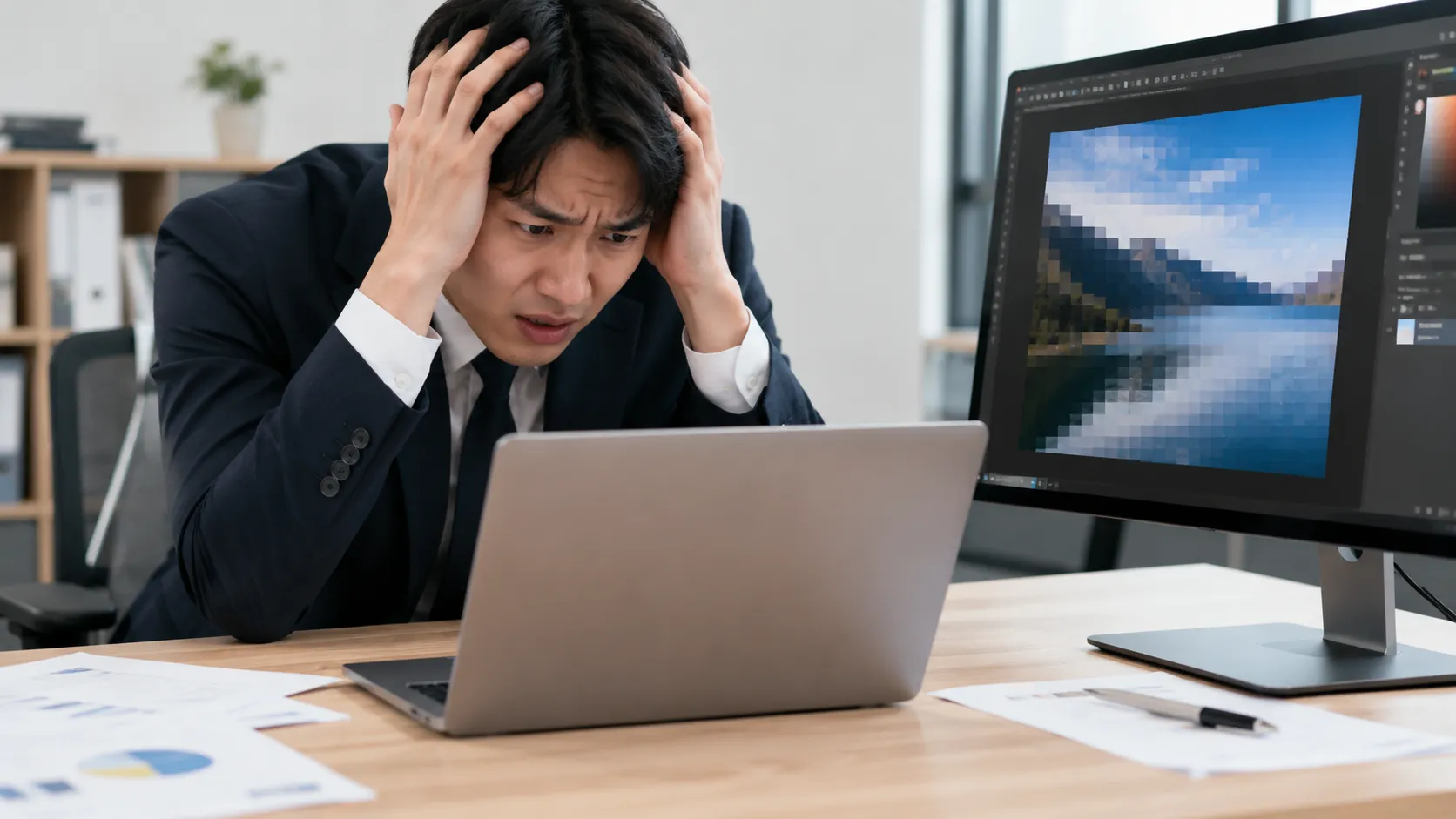
仕事でクライアントや取引先から提供されたロゴや写真素材。いざ資料やデザインに使おうとしたら、「解像度が低くてガビガビ…」と頭を抱えた経験はありませんか?
画質が悪い画像をそのまま使うと、提案資料やWebサイト全体のクオリティが下がって見えてしまいます。とはいえ、先方に「もっと高画質なものをください」と再提出をお願いするのは気が引ける場面も多いですよね。
この記事では、そんな「画像の解像度不足」を、たった数秒で、しかも安全に解決する方法をご紹介します。
ビジネスでクラウドの「画像高画質化サイト」を使うのは危険?
「画像 高画質化 無料」などで検索すると、AIを使って画像を綺麗にしてくれるWebサービスがたくさん見つかります。しかし、これらを会社の業務で安易に使うのは非常に危険です。
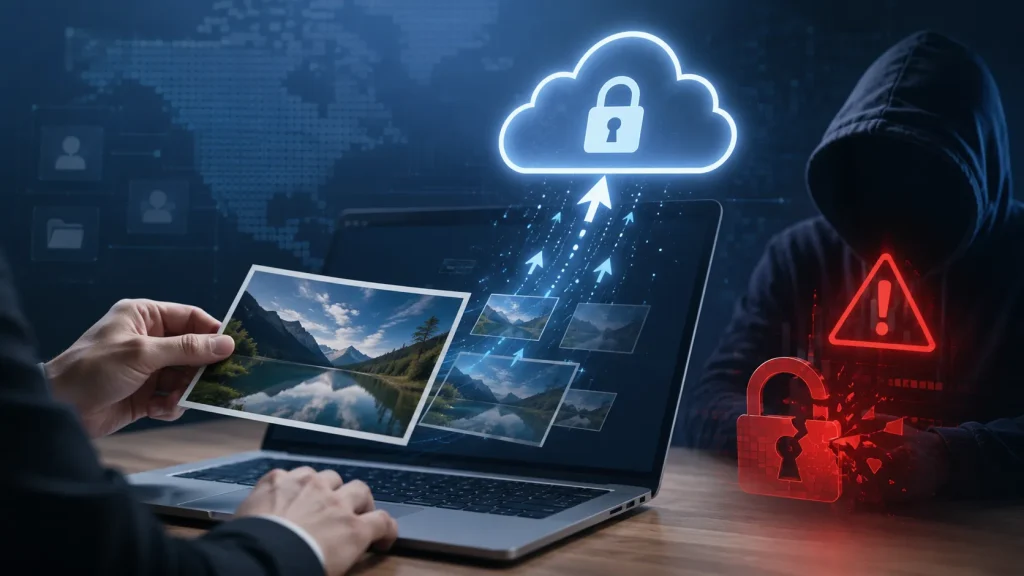
一般的な高画質化サービスの多くは、あなたが選んだ画像を一度相手のサーバー(クラウド)にアップロードして処理を行っています。
もしその画像が、未公開の新製品の写真だったり、社外秘の資料、あるいは顧客の個人情報が写っているものだった場合、意図しない情報漏洩に繋がるリスクがあります。利用規約に「アップロードされた画像をAIの学習に利用する」と書かれているケースも少なくありません。
ビジネスで使う以上、「外部のサーバーに画像データを送信しない」ツールを選ぶことが鉄則です。
【解決策】ブラウザ内で完結する安全な無料AIツール
そこでおすすめしたいのが、当サイト『BrowserStudio』で無料公開している「画像クリアAI」です。
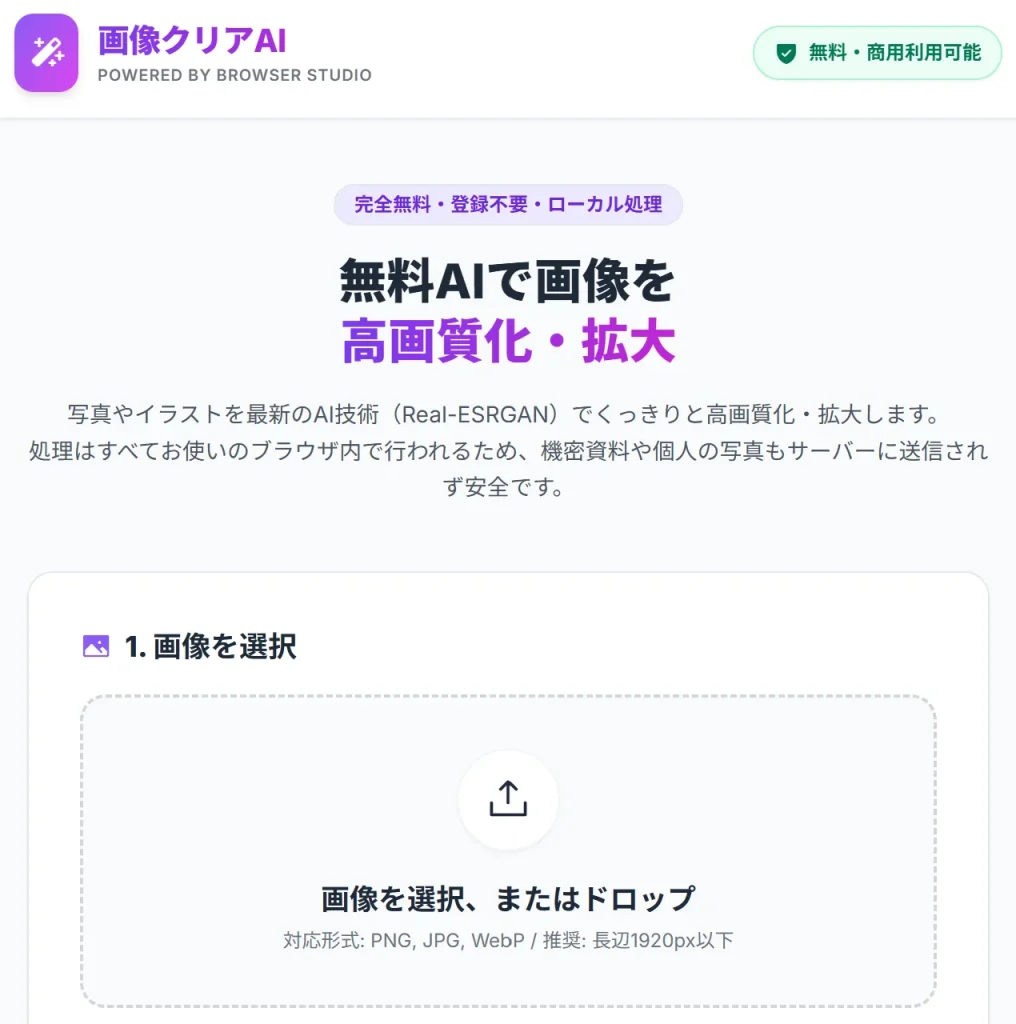
このツール最大の強みは、「すべての処理があなたのパソコン(ブラウザ)の中で完結する」という点です。
最新のAI技術(Real-ESRGAN)を使用していますが、画像データがインターネットを通じて外部のサーバーに送られることは一切ありません。完全にオフラインと同じ安全な環境で処理されるため、機密性の高いビジネス画像でも安心して高画質化が可能です。
- 面倒な会員登録やログインは一切不要
- 完全無料で何度でも使い放題
- 元画像の形式(PNGの透過など)をそのまま維持
「今すぐこの画像の画質を良くしたい!」という時に、ブックマークしておけばサクッと使える心強いツールです。
👇 安全なAI画像高画質化・拡大ツールはこちら 👇
画像クリアAIの使い方(簡単3ステップ)
使い方は非常にシンプルです。専門知識は一切必要ありません。
(alt=”画像クリアAIの簡単な使い方3ステップ”)
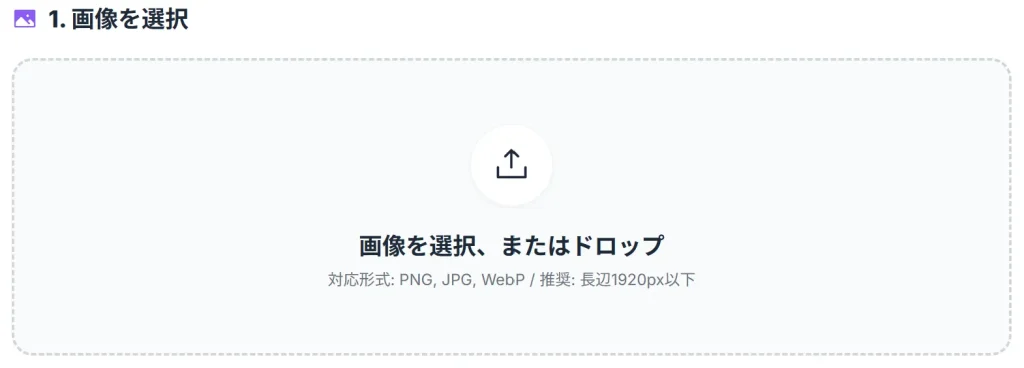
ツール画面の点線エリアに、高画質化したい画像(PNG, JPG, WebP)をドラッグ&ドロップします。
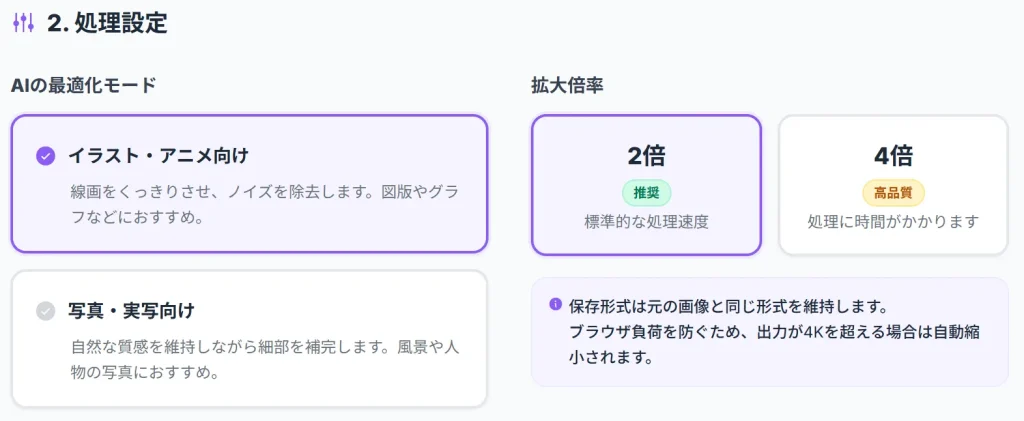
画像のテイストに合わせて、AIの最適化モードを選びます。
- 写真・実写向け:風景や人物、商品の写真に。自然な質感を維持します。
- イラスト・アニメ向け:線画や図版、グラフなどに。線をくっきりさせノイズを除去します。
次に、拡大倍率(2倍または4倍)を選びます。(※通常は「2倍」で十分綺麗になります)
ボタンを押すと、お使いのブラウザ上でAIが処理を開始します。(※パソコンのスペックによって数秒〜数十秒かかります)。

処理が終わるとBefore/Afterの比較が表示され、すぐに高画質な画像をダウンロードできます。
まとめ
クライアントから受け取った粗い画像も、もう諦める必要はありません。
安全性が担保されたローカル処理のAIツールを活用して、情報漏洩のリスクをゼロに抑えながら、資料やデザインのクオリティをワンランクアップさせましょう!
ビジネスでの利用に特化した当サイトのツールを、ぜひ日々の業務にお役立てください。